


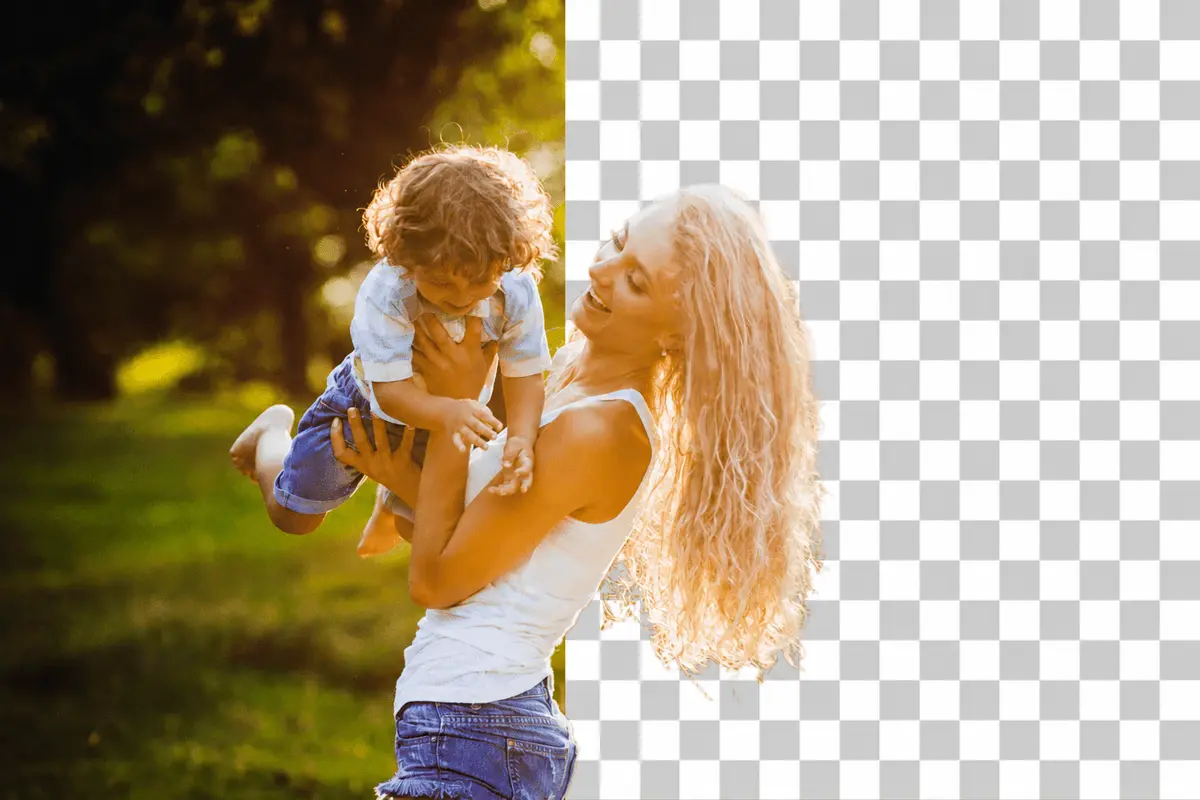
तुम्ही ऑनलाइन दुकान चालवत असाल किंवा क्लायंटसाठी सोशल मीडिया मॅनेज करत असाल, एका वेळी एक फोटो एडिट करणे हे कंटाळवाणे आणि वेळखाऊ काम आहे. Flipkart किंवा Amazon India वर 50 प्रॉडक्ट लिस्ट करायचे असतील तर प्रत्येक फोटो स्वतंत्रपणे एडिट करणे अशक्यप्राय आहे.
बल्क बॅकग्राउंड रिमूव्हर एकाच वेळी 20 इमेज प्रोसेस करतो. ड्रॅग, ड्रॉप, डाउनलोड. हे मार्गदर्शक तुम्हाला या टूलचा पूर्ण उपयोग कसा करायचा ते शिकवते — सोप्या बॅच प्रोसेसिंगपासून प्रगत वर्कफ्लोपर्यंत.
बल्क प्रोसेसिंग कसे कार्य करते
मूलभूत वर्कफ्लो
- बल्क बॅकग्राउंड रिमूव्हर उघडा
- एकाच वेळी 20 इमेज ड्रॅग अँड ड्रॉप करा
- AI प्रत्येक इमेज स्वतंत्रपणे प्रोसेस करतो
- सर्व निकाल एकाच वेळी ZIP मध्ये डाउनलोड करा
प्रत्येक इमेजची क्वालिटी एक-एक करून प्रोसेस केल्यासारखीच राहते. टूल इमेजेस लहान करत नाही, कॉम्प्रेस करत नाही किंवा वॉटरमार्क जोडत नाही.
तुमच्या फाइल्सचे नेमके काय होते
बल्क प्रोसेसिंग अशा पद्धतीने बनवले आहे की तुमच्या मूळ फाइल्सवरचे नियंत्रण शेवटपर्यंत तुमच्याकडेच राहते:
- तुमची मूळ, पूर्ण-रिझोल्यूशनची इमेज तुमच्या डिव्हाइसवरून कधीही बाहेर जात नाही. पण एक गोष्ट स्पष्टपणे सांगतो: कटआउट मोजण्यासाठी तुमच्या फोटोची एक छोटी वर्किंग कॉपी इंटरनेटवरून आमच्या सर्व्हरवर पाठवली जाते. म्हणजे हे प्रोसेसिंग तुमच्या डिव्हाइसवर होत नाही — ते आमच्याकडे होते. तुमची मूळ, पूर्ण आकाराची फाइल मात्र जिथे आहे तिथेच राहते.
- आमच्याकडे काहीही स्टोअर होत नाही. ती वर्किंग कॉपी किंवा तिचा निकाल आमच्याकडे साठवून ठेवला जात नाही; काम होताच तो नष्ट होतो. नंतर मागे जाऊन काही डिलीट करण्याची गरजच उरत नाही, कारण काहीच ठेवलेले नसते.
- अंतिम इमेज तुमच्याच डिव्हाइसवर तयार होते — तुमच्या मूळ फाइलमधल्या पूर्ण-रिझोल्यूशन पिक्सेलमधून. त्यामुळे डाउनलोड केलेली फाइल पहिल्या दिवसाइतकीच स्वच्छ आणि तीक्ष्ण राहते.
- अकाउंट, साइन-अप किंवा कोणतेही सॉफ्टवेअर इंस्टॉल करण्याची गरज नाही. ब्राउझर उघडा, फाइल्स टाका, निकाल घ्या.
बहुतेक इमेज काही सेकंदांतच तयार होतात. 20 इमेजची एक पूर्ण बॅच साधारणतः एका मिनिटाच्या आत पूर्ण होते; इमेजचा आकार आणि तुमच्या इंटरनेट कनेक्शनच्या वेगानुसार हा वेळ थोडा कमी-जास्त होऊ शकतो. फोन असो वा लॅपटॉप, निकालाची क्वालिटी सारखीच मिळते.
वापर प्रकरणे
ई-कॉमर्स प्रॉडक्ट फोटो
Flipkart, Amazon India, Meesho किंवा तुमच्या Shopify स्टोअरसाठी प्रॉडक्ट फोटो तयार करताना बल्क प्रोसेसिंग सर्वात जास्त वापरले जाते.
सामान्य वर्कफ्लो:
- सर्व प्रॉडक्ट एकाच सेटअपमध्ये फोटो काढा
- सर्व फोटो एकत्र बल्क रिमूव्हरमध्ये ड्रॉप करा
- पारदर्शक बॅकग्राउंडवर निकाल मिळवा
- Amazon साठी पांढरा बॅकग्राउंड किंवा तुमच्या ब्रँडनुसार रंग जोडा
Flipkart ला मुख्य प्रॉडक्ट इमेजवर पांढरा बॅकग्राउंड हवा असतो. Amazon India चे नियम अमेरिकन Amazon सारखेच आहेत — RGB 255,255,255 पांढरा.
एका छोट्या ऑनलाइन स्टोअरचे उदाहरण: तुम्ही 30 साड्या विकत आहात. प्रत्येक साडीचे 4 अँगल — म्हणजे 120 फोटो. बल्क रिमूव्हरने हे 6 बॅचमध्ये (प्रत्येकी 20) पूर्ण होते. एक-एक करून केले तर दिवसभर लागेल; बल्कने एका तासात होते.
रिअल इस्टेट
MagicBricks, 99acres किंवा Housing.com वर प्रॉपर्टी लिस्ट करताना, फर्निचर काढून रिक्त खोल्या दाखवणे उपयुक्त ठरते. बल्क रिमूव्हर एकाच वेळी सर्व खोल्यांचे फोटो प्रोसेस करू शकतो.
सोशल मीडिया कंटेंट
इन्स्टाग्राम, फेसबुक किंवा कॉर्पोरेट सोशल मीडियासाठी एकसारखे प्रोफाइल फोटो किंवा टीम फोटो तयार करताना, सर्व फोटो एकाच वेळी प्रोसेस करा आणि एकसारखा बॅकग्राउंड लावा.
फोटोग्राफी स्टुडिओ
स्टुडिओ फोटोग्राफरसाठी: दिवसभरात काढलेल्या सर्व पोर्ट्रेटचे बॅकग्राउंड एकाच बॅचमध्ये बदला.
शिक्षण आणि ट्रेनिंग
प्रेझेंटेशन किंवा ट्रेनिंग मटेरियलसाठी अनेक इमेज एकत्र तयार करा.
चरण-दर-चरण मार्गदर्शक
चरण 1: तुमच्या इमेज तयार करा
प्रोसेसिंगपूर्वी:
- फाइल फॉरमॅट तपासा. JPG, PNG, आणि WebP सपोर्टेड आहेत.
- रिझोल्यूशन तपासा. जास्त रिझोल्यूशन = चांगले निकाल. Flipkart ला 1000px+ हवे; Amazon ला 1600px+ शिफारस.
- फाइल आकार विचारात घ्या. खूप मोठ्या फाइल्स (25MB+) प्रोसेसिंग धीमे करू शकतात.
चरण 2: अपलोड करा
बल्क बॅकग्राउंड रिमूव्हर वर जा. तुम्ही हे करू शकता:
- फाइल्स ड्रॅग अँड ड्रॉप करा
- ब्राउझ बटणावर क्लिक करून निवडा
- मोबाइलवर फोटो लायब्ररीतून निवडा
प्रत्येक बॅचमध्ये 20 इमेज लिमिट आहे. जास्त इमेज असतील तर अनेक बॅच चालवा.
चरण 3: प्रोसेसिंग
अपलोड केल्यानंतर प्रत्येक इमेजवर प्रोग्रेस दिसतो. AI बॅकग्राउंड ओळखतो आणि काढतो. तुम्ही प्रोसेसिंग होत असताना प्रत्येक निकालाचा प्रीव्ह्यू बघू शकता.
चरण 4: रिव्ह्यू करा
प्रत्येक प्रोसेस झालेली इमेज तपासा:
- एजेस स्वच्छ आहेत का?
- महत्त्वाचे भाग कापले गेले नाहीत ना?
- बारीक तपशील (केस, बोटे, दागिने) योग्य दिसतात का?
बहुतेक इमेज परिपूर्ण निकाल देतात. कधीकधी बारीक एजेसवर लहान सुधारणा लागू शकतात — एडिटरमधील रिफाइन टूल वापरा.
चरण 5: डाउनलोड करा
सर्व इमेज एकाच ZIP फाइलमध्ये डाउनलोड करा. प्रत्येक इमेज मूळ रिझोल्यूशनमध्ये सेव्ह होते — कोणतेही वॉटरमार्क नाही, कोणतेही कॉम्प्रेशन नाही.
प्रगत टिप्स
एकसारखे निकाल मिळवण्यासाठी
एकसारख्या लाइटिंगमध्ये फोटो काढा. एकाच सेशनमध्ये, एकाच प्रकाशात काढलेले फोटो बॅचमध्ये सर्वोत्तम निकाल देतात.
एकसारखे बॅकग्राउंड वापरा. प्रोसेसिंगनंतर सर्व इमेजवर एकच बॅकग्राउंड रंग (उदा. पांढरा) लावल्यास कॅटलॉग एकसारखा दिसतो.
फाइल नामकरण आधी करा. अपलोड करण्यापूर्वी फाइल्सना अर्थपूर्ण नावे द्या (उदा. blue-kurta-front.jpg). डाउनलोड केलेल्या ZIP मध्ये मूळ नावे टिकतात.
मोठ्या कॅटलॉगसाठी
50+ इमेज प्रोसेस करायच्या असतील तर:
- इमेज 20-20 च्या गटांत विभागा
- प्रत्येक गट स्वतंत्रपणे प्रोसेस करा
- प्रत्येक बॅचचा निकाल तपासा आणि डाउनलोड करा
विविध प्लॅटफॉर्मसाठी
तुम्ही एकाच प्रॉडक्टचे फोटो Flipkart, Amazon India, Meesho आणि तुमच्या स्वतःच्या वेबसाइटवर वापरत असाल तर:
- Flipkart/Amazon साठी पांढरा बॅकग्राउंड वापरा
- तुमच्या वेबसाइटसाठी ब्रँड कलर बॅकग्राउंड वापरा
- Instagram साठी lifestyle बॅकग्राउंड वापरा
बॅकग्राउंड जोडा टूल वापरून पारदर्शक इमेजवर कोणताही बॅकग्राउंड लावा.
इंडस्ट्रीनुसार सर्वोत्तम पद्धती
फॅशन आणि कपडे
- मॅनेक्विनवरचे कपडे प्रोसेस करताना AI चांगले काम करते
- हँगरवरचे कपडे — हँगर काढला जाऊ शकतो; फ्लॅट-ले चांगले काम करतात
- दागिने — उच्च रिझोल्यूशन वापरा कारण बारीक तपशील महत्त्वाचे
इलेक्ट्रॉनिक्स
- चमकदार पृष्ठभाग (फोन, लॅपटॉप) — प्रतिबिंबांवर लक्ष द्या
- केबल्स आणि अॅक्सेसरीज — बारीक भागांसाठी उच्च रिझोल्यूशन
खाद्यपदार्थ
- प्लेट/भांड्यासकट प्रोसेस करा, नंतर एडिटरमध्ये रिफाइन करा
- डिश सुंदर दिसण्यासाठी पांढरा किंवा हलका बॅकग्राउंड चांगला
हस्तकला आणि कलाकृती
- अनियमित आकारांसाठी AI चांगले काम करते
- बारीक तपशील (लेस, एम्ब्रॉयडरी) — उच्च रिझोल्यूशन आवश्यक
समस्यानिवारण
"काही इमेज प्रोसेस होत नाहीत"
- फाइल फॉरमॅट तपासा (JPG, PNG, WebP सपोर्टेड)
- फाइल आकार 25MB पेक्षा कमी ठेवा
- ब्राउझर रिफ्रेश करून पुन्हा प्रयत्न करा
"एजेस अस्पष्ट आहेत"
- मूळ फोटोची रिझोल्यूशन तपासा — कमी रिझोल्यूशन = अस्पष्ट एजेस
- एडिटरमधील रिफाइन टूल वापरा
"बारीक भाग कापले गेले"
- केस, बोटे, दागिने यांसारख्या बारीक भागांसाठी एडिटरमधील रिस्टोर ब्रश वापरा
"प्रोसेसिंग खूप धीमे आहे"
- इतर ब्राउझर टॅब बंद करा
- तुमचे इंटरनेट कनेक्शन स्थिर आहे का ते तपासा
- ब्राउझरचे नवीनतम व्हर्जन वापरा (Chrome, Edge, Safari किंवा Firefox)
- खूप मोठ्या फाइल्स असतील तर बॅच आकार 10-15 वर ठेवा
बल्क प्रोसेसिंग vs एक-एक प्रोसेसिंग
| वैशिष्ट्य | बल्क | एक-एक |
|---|---|---|
| वेग | खूप वेगवान | धीमे |
| एकसारखेपणा | उच्च | बदलते |
| एडिटिंग | डाउनलोडनंतर | प्रत्येक इमेजवर |
| सर्वोत्तम यासाठी | कॅटलॉग, बॅच | एकच विशेष फोटो |
सुरक्षा आणि प्रायव्हसी
- तुमची मूळ, पूर्ण-रिझोल्यूशनची इमेज तुमच्या डिव्हाइसवरून कधीही बाहेर जात नाही — पण कटआउट मोजण्यासाठी तिची एक छोटी वर्किंग कॉपी आमच्या सर्व्हरवर पाठवली जाते. हे डिफॉल्ट बल्क टूल तुमच्या डिव्हाइसवर चालत नाही, ते आमच्या सर्व्हरवर चालते
- आमच्याकडे काहीही स्टोअर होत नाही — ती वर्किंग कॉपी आणि तिचा निकाल काम होताच नष्ट केला जातो
- अंतिम फाइल तुमच्याच डिव्हाइसवर, तुमच्या मूळ पिक्सेलमधून तयार होते — त्यामुळे क्वालिटीत कोणतीही तडजोड होत नाही
- अकाउंट, साइन-अप किंवा सॉफ्टवेअर इंस्टॉलेशनची गरज नाही
- वॉटरमार्क नाही, आणि प्रत्येक डाउनलोड पूर्ण HD क्वालिटीत
अत्यंत गोपनीय कामासाठी एक वेगळा पर्याय: NDA अंतर्गत असलेले प्रॉडक्ट फोटो, अजून लाँच न झालेल्या वस्तूंच्या इमेज, वैद्यकीय कागदपत्रे किंवा ओळखपत्रांचे फोटो हाताळत असाल, तर प्रायव्हेट बॅकग्राउंड रिमूव्हर हा स्वतंत्र मोड वापरा. तो मुद्दाम पूर्णपणे तुमच्याच डिव्हाइसवर चालतो — तुमच्या चित्राबद्दल काहीही आमच्याकडे पाठवले जात नाही: फाइलही नाही, तिची कॉपीही नाही, छोटी आवृत्तीही नाही. वरचे डिफॉल्ट बल्क टूल याउलट छोटी वर्किंग कॉपी पाठवते — हाच दोघांमधला खरा फरक आहे. त्याच्या मर्यादा आम्ही उघडपणे सांगतो: तो थोडा हळू आहे, क्वालिटीची कमाल पातळी थोडी कमी आहे आणि फाइल आकाराची मर्यादाही लहान आहे. रोजच्या बल्क कामासाठी वरचा मार्ग वेगवान आणि अधिक अचूक आहे; गोपनीयता सर्वोच्च प्राधान्य असेल तेव्हा हा मोड उपलब्ध आहे.
निष्कर्ष
बल्क बॅकग्राउंड रिमूव्हर हे ई-कॉमर्स विक्रेते, फोटोग्राफर, मार्केटर्स आणि कोणालाही जे अनेक इमेज एकत्र प्रोसेस करायच्या आहेत त्यांच्यासाठी अमूल्य साधन आहे. प्रत्येक इमेज स्वतंत्रपणे एडिट करण्यापेक्षा बॅचमध्ये प्रोसेस करून तुम्ही तासांचा वेळ वाचवू शकता.